
Веб-камеры стали неотъемлемой частью нашей жизни в эру цифровых коммуникаций. Они позволяют нам видеть и слышать друг друга через интернет и делиться важными моментами на расстоянии. Logitech – один из ведущих производителей веб-камер, предлагающий широкий ассортимент моделей разного уровня и функциональности.
Модели Logitech веб-камер с микрофоном – это отличное решение для тех, кто ищет надежный инструмент для видеозвонков, вебинаров или стриминга. Используя специализированные технологии Logitech, веб-камеры обеспечивают высокое качество изображения и звука, позволяя вам четко видеть и слышать своего собеседника.
Компания Logitech предлагает несколько моделей веб-камер с микрофоном, которые позволят вам выбрать подходящий вариант в зависимости от ваших потребностей и бюджета. Камеры серии C – это самые популярные модели, которые подходят как для домашнего использования, так и для бизнеса. Они имеют различные характеристики и функции, такие как автофокусировка, Full HD качество изображения, широкий угол обзора и шумоподавление, что делает их идеальным выбором для видеоконференций и онлайн-обучения.
Обзор веб-камер Logitech с микрофоном
Logitech предлагает широкий выбор веб-камер, оснащенных микрофоном, которые позволяют вам удобно общаться во время видеоконференций, стримить вебинары или просто вести онлайн-чаты с друзьями и семьей. Веб-камеры Logitech известны своим качеством и надежностью, а модели с микрофоном дополняют этот функционал, обеспечивая ясный звук и устраняя необходимость использования отдельного микрофона.
Одной из самых популярных моделей веб-камер с микрофоном от Logitech является модель A. Она компактна и легко подключается к компьютеру через USB-порт. Встроенный микрофон обеспечивает чистый звук и отмену шумов, делая вашу коммуникацию еще более комфортной.
Еще одной интересной моделью веб-камеры с микрофоном от Logitech является модель B. Она имеет высокое качество изображения и дополнительные функции, такие как автофокусировка и угол обзора, что позволяет вам настроить видео наилучшим образом. Ее микрофон также обеспечивает высокую четкость звука.
Если вам нужна веб-камера с микрофоном, которая подходит для профессиональных целей, модель C будет отличным выбором. Она обладает высоким разрешением изображения и мощным микрофоном с технологией шумоподавления, позволяя создавать профессиональные видео и звуковые записи.
Настройка веб-камер Logitech с микрофоном очень проста. Вам просто нужно подключить камеру к компьютеру через USB-порт и установить драйверы, которые обеспечат совместимость вашей камеры с операционной системой. После этого вы сможете настроить параметры изображения и звука с помощью специального программного обеспечения от Logitech.
Веб-камеры Logitech с микрофоном — отличное решение для всех, кто хочет получить высокое качество изображения и звука во время онлайн-коммуникации. Независимо от вашей цели — работа, учеба или общение с близкими, Logitech предлагает модели, которые подойдут под ваши потребности и обеспечат комфортное и качественное видео-обмен информацией.
Модели веб-камер Logitech
В линейке веб-камер Logitech вы найдете модели, отличающиеся по различным характеристикам, таким как разрешение видео, угол обзора, функции шумоподавления, автофокус, поддержка HD и другие. Выбор веб-камеры зависит от ваших потребностей и целей использования.
Некоторые из популярных моделей веб-камер Logitech:
- Модель A: эта модель имеет разрешение видео Full HD, широкий угол обзора и встроенный микрофон с поддержкой шумоподавления.
- Модель B: данная модель обладает функцией автофокуса и поддержкой HD, что позволяет получить четкое изображение во время видеозвонков и стриминга.
- Модель C: эта модель предназначена для профессионального использования, она обеспечивает высокое качество видео и звука, а также имеет функции настройки параметров изображения.
В зависимости от ваших требований и бюджета, выберите подходящую модель веб-камеры Logitech, чтобы получить наилучший опыт общения во время видеозвонков, стриминга или онлайн-уроков.
Модель A
Основные характеристики модели A:
- Разрешение видео — Full HD 1080p, что позволяет получать четкое и детализированное изображение;
- Автофокус — автоматическая настройка фокуса на объекте;
- Угол обзора — 90 градусов, что обеспечивает широкий диапазон видимости;
- Встроенный микрофон — позволяет передавать качественный звук без дополнительных устройств;
- Подключение — USB, что делает установку и подключение к компьютеру быстрым и простым процессом.
Модель A также имеет множество дополнительных функций, таких как автоматическая коррекция освещения и подавление шума во время видео-записи и видео-конференций. Компактный и стильный дизайн делает эту веб-камеру привлекательным выбором для любого пользователя.
Обзор веб-камеры Logitech с микрофоном
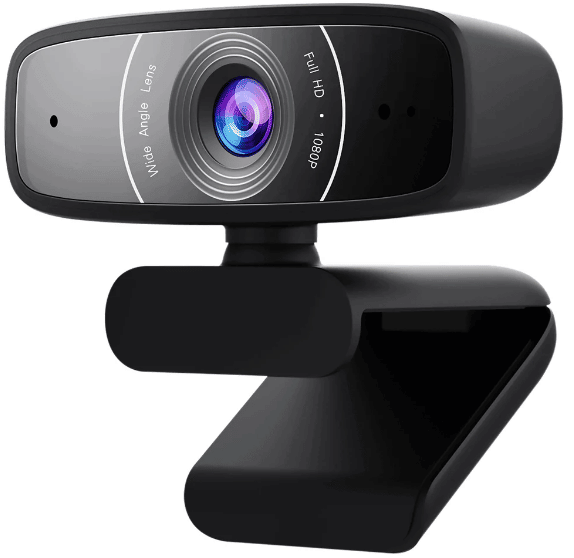
Logitech предлагает широкий ассортимент веб-камер с микрофоном, от простых и доступных моделей до более продвинутых, со встроенным автофокусом и HD-качеством видео. Качество изображения и звука, а также удобство использования являются важными факторами при выборе модели.
Модель B является одной из самых популярных веб-камер Logitech. Она обладает высоким разрешением видео и яркостью изображения. Кроме того, она оснащена встроенным микрофоном, который обеспечивает четкий и чистый звук. Модель B имеет компактный дизайн и легко крепится к верхней части монитора или ноутбука.
Веб-камера Logitech с микрофоном также обладает удобными функциями настройки, которые позволяют изменять параметры изображения в соответствии с вашими предпочтениями. Вы можете настроить яркость, контрастность, насыщенность и другие параметры, чтобы получить оптимальное качество видео.
Обзор веб-камеры Logitech с микрофоном позволяет оценить ее возможности и функционал, чтобы выбрать модель, идеально подходящую для ваших потребностей.
Модель C
Модель C имеет впечатляющее разрешение изображения Full HD 1080p, что обеспечивает четкость и яркость в прямом эфире. Вы сможете наслаждаться высококачественным видео, даже при слабом освещении, благодаря автоматической настройке яркости и контрастности.
Кроме того, веб-камера Logitech Модель C обладает широким углом обзора, что позволяет вам вместить в кадр больше людей или объектов. Вы сможете проводить видеоконференции с комфортом, сидя вместе с коллегами или друзьями.
Эта модель также оснащена функцией автоматической фокусировки, что позволяет вам добиться четкости изображения без необходимости регулировки фокуса вручную. Вы всегда будете выглядеть привлекательно и профессионально во время видеовызовов.
Компактный и стильный дизайн веб-камеры Logitech Модель C делает ее идеальным выбором для использования как дома, так и в офисе. Она легко подключается к компьютеру через порт USB, и вы можете начать использовать ее сразу после подключения.
Наконец, веб-камера Logitech Модель C совместима с различными операционными системами, включая Windows, Mac OS и Linux, что делает ее универсальным решением для различных пользователей и сред.
Если вам нужна качественная веб-камера с микрофоном, которая сочетает в себе производительность, удобство и стильный дизайн, то модель C идеально подойдет для вас.
Настройка веб-камер Logitech
Подключение к компьютеру:
Перед тем, как начать настраивать веб-камеру, необходимо правильно подключить ее к вашему компьютеру. В большинстве случаев веб-камеры Logitech подключаются через USB-порт. Подключите камеру к порту USB с помощью кабеля, который поставляется в комплекте с устройством.
Установка драйверов:
После того, как ваша веб-камера Logitech будет подключена к компьютеру, необходимо установить драйверы, чтобы она работала корректно. Для этого вы можете воспользоваться диском с драйверами, который идет в комплекте с камерой, или загрузить последние версии драйверов с официального сайта Logitech. Установите драйверы, следуя инструкциям на экране.
Настройка параметров изображения:
После установки драйверов вы сможете настроить параметры изображения вашей веб-камеры Logitech. Для этого запустите программу управления камерой, которая поставляется с драйверами или доступна для загрузки на сайте Logitech. В этой программе вы сможете настроить яркость, контрастность, насыщенность и другие параметры изображения, чтобы получить наилучший результат.
Настройка веб-камер Logitech
Вставьте один конец кабеля в порт USB на задней панели компьютера или ноутбука. Вставьте другой конец кабеля в соответствующий порт на задней панели веб-камеры Logitech.
После подключения камеры, компьютер должен автоматически обнаружить новое устройство и установить соответствующие драйверы. Если этого не произошло, вы можете вручную установить драйверы с помощью диска, поставляемого вместе с камерой, или загрузить их с сайта производителя.
После успешной установки драйверов, вы можете перейти к настройке параметров изображения вашей веб-камеры Logitech. Для этого откройте программу, которая поставляется вместе с камерой или может быть скачана с сайта производителя.
В программе вы сможете регулировать яркость, контрастность, цветность и другие параметры изображения. Это позволит вам получить наилучшее качество видео при использовании веб-камеры Logitech.
Также не забывайте о регулярной очистке объектива веб-камеры от пыли и загрязнений, чтобы избежать искажения изображения. Для этого можно использовать мягкую салфетку или специальные средства для очистки оптики.
Настройка веб-камер Logitech: установка драйверов
Для полноценной работы веб-камеры Logitech на компьютере необходимо установить соответствующие драйверы.
Драйверы для веб-камер Logitech можно загрузить с официального сайта производителя. На сайте выберите свою модель веб-камеры и операционную систему, с которой будет работать веб-камера. Затем скачайте соответствующий драйвер.
После того, как драйверы для веб-камеры Logitech были скачаны, откройте файл с расширением .exe и следуйте инструкциям мастера установки. Установите драйверы, следуя инструкциям на экране.
После завершения установки драйверов перезагрузите компьютер. После перезагрузки веб-камера Logitech должна быть готова к использованию.
- Убедитесь, что веб-камера подключена к компьютеру корректно.
- Откройте программу, с помощью которой вы будете использовать веб-камеру (например, Skype, Zoom или другую программу для видеовызовов).
- В настройках программы выберите веб-камеру Logitech в качестве источника видео.
- Убедитесь, что настройки камеры в программе правильно настроены, чтобы получить желаемое качество изображения и звука.
- При необходимости, можно изменить параметры изображения, такие как яркость, контрастность и насыщенность, с помощью программы управления настройками Logitech.
Теперь веб-камера Logitech должна быть полностью настроена и готова к использованию на вашем компьютере.
Настройка параметров изображения
Настройка параметров изображения веб-камер Logitech включает в себя регулировку яркости, контрастности, насыщенности и других параметров, чтобы достичь наилучшего качества видео.
Для начала настройки параметров изображения, необходимо запустить программное обеспечение, которое поставляется в комплекте с веб-камерой Logitech. Оно позволяет получить доступ к настройкам изображения и выполнить их изменение.
В программе для настройки параметров изображения присутствует вкладка или раздел, посвященный именно этим настройкам. Внутри этого раздела обычно доступны слайдеры, с помощью которых можно изменить яркость, контрастность, насыщенность и другие параметры изображения.
Для улучшения качества видео рекомендуется настроить яркость так, чтобы изображение было достаточно ярким, но при этом не искажалось и не потеряло деталей. Контрастность должна быть настроена таким образом, чтобы четко отличались темные и светлые участки изображения. Насыщенность следует выбрать такой, чтобы цвета выглядели естественно и насыщенно.
Важно помнить, что настройка параметров изображения может занимать некоторое время и требовать определенных усилий, чтобы достичь оптимального результата. Рекомендуется провести несколько тестовых записей и наблюдений, чтобы получить наилучший видео-эффект.
Вопрос-ответ:
Какие модели веб-камер Logitech есть на рынке?
На рынке доступны различные модели веб-камер от Logitech. Среди них популярными являются модели Logitech C920, Logitech C922, Logitech C270 и Logitech C310.
Как подключить веб-камеру Logitech к компьютеру?
Для подключения веб-камеры Logitech к компьютеру необходимо использовать USB-кабель, который идет в комплекте с камерой. Подключите один конец кабеля к веб-камере, а другой — к свободному USB-порту на компьютере. После этого компьютер должен автоматически обнаружить веб-камеру и установить необходимые драйвера.
Как настроить веб-камеру Logitech для использования?
Для настройки веб-камеры Logitech вам понадобится специальное программное обеспечение, которое идет в комплекте с камерой или можно скачать с официального сайта Logitech. Установите программу на компьютер и запустите ее. В программе вы сможете настроить такие параметры, как яркость, контрастность, угол обзора и другие. Также вы сможете проверить работу микрофона и динамика, если они есть в модели вашей веб-камеры.
Что делать, если веб-камера Logitech не работает?
Если веб-камера Logitech не работает, в первую очередь проверьте правильность подключения: убедитесь, что кабель подключен к компьютеру и камере должным образом. Также убедитесь, что драйвера для камеры установлены и обновлены. Если проблема не решается, попробуйте перезагрузить компьютер. Если ничего не помогает, обратитесь в техническую поддержку Logitech для получения дополнительной помощи и решения проблемы.


